


 Centauri Carbon 2 Combo
 Centauri Carbon 2
 Centauri 2 Combo
 Centauri 2
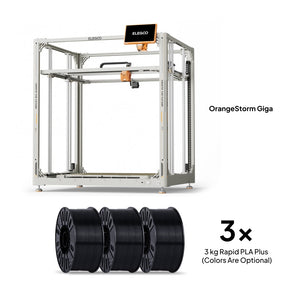
 Pack OrangeStorm Giga + 3x3 kg Rapid PLA Plus
 Pack OrangeStorm Giga + 2 × 5 kg Rapid PLA Plus
 Pack fréquemment acheté avec l'OrangeStorm Giga(FBT)
 Pack tout-en-un de l'OrangeStorm Giga
 Neptune 4 Max
 Neptune 4 Plus
 Neptune 4 Pro
 Neptune 4
 Mars 5 Ultra
 Mars 5
 Mars 4 Ultra
 Mars 4
 Saturn 4 Ultra 16K
 Saturn 4 Ultra
 Saturn 3 Ultra
 Saturn 4
 Jupiter 2
 Pack Jupiter 2 avec Mercury Plus V3.0
 Pack Jupiter 2 avec Mercury XS
 Jupiter 2 Pro Bundle – Mercury Plus V3.0 & Résine
 Mercury Plus V3.0
 Mercury XS Bundle
 Mercury X Bundle
 Mercury Plus V2.0
 Cartes de Visite Métalliques (300 Pièces)

 M1 Ultra
 Centauri Carbon 2 Combo + M1 Ultra
 Centauri Carbon 2 Combo + M1 Ultra + 4 kg Filament
 Saturn 4 Ultra 16K + M1 Ultra
 Saturn 4 Ultra 16K + M1 Ultra + 2 kg Resin
 Filament PLA 10 kg
 Filament PLA Gris 10 kg (RFID)
 Filament PLA Basique 10 kg
 Filament PLA Bois 10 kg
 Filament PLA Marbre 10 kg
 Filament PLA Plus 10 kg
 Édition emoji® Brand du PLA (RFID)
 PLA Glow
 PC-FR
 PLA Basique
 PETG Translucent
 PLA Marble
 Résin Standard 12 kg
 Résine Standard 8K 12 kg
 Résine ABS-like 8K V3.0 12 kg
 Résine à Base de Plantes 12 kg
 Résine Tough 12 kg
 Résine Lavable à l'eau 8K 12 kg
 PLA
 PLA Plus
 PLA Pro
 RAPID PLA Plus
 PLA Wood
 Bobine de Filament 3 kg
 Bobine de Rapid PLA Plus 5 kg
 Pack de filaments mini de 250 g
 PLA (RFID) emoji® Brand Edition Filament 10 kg
 PLA CMYK
 PLA Mat
 PLA Silk
 PLA Galaxy
 PLA Sparkle
 PLA métallique
 Filament PLA Mat 10 kg
 Filament PLA Silk 10 kg
 Filament PLA Galaxy 10 kg
 PLA-CF
 Filament PLA-CF 10 kg
 RAPID PETG
 PETG Pro
 PETG-CF
 PETG-GF
 Filament RAPID PETG 10 kg
 Filament PETG Pro 10 kg
 Filament PETG-CF 10 kg
 Filament PETG-GF 10 kg
 PETG Translucent Filament 10 kg
 TPU 95A
 Rapid TPU 95A
 PC
 TPU 72D
 PC-FR Filament 10 kg
 Filament PC 10 kg
 Filament Rapid TPU 95A 10 kg
 Filament TPU 95A 10 kg
 ASA
 ABS
 ASA-CF
 ASA-CF Filament 10 kg
 Filament ABS 10 kg
 Filament ASA 10 kg
 PAHT-CF
 PET-CF
 PPS-CF
 Filament PAHT-CF 10 kg
 Kit de sacs de stockage sous vide pour filaments(20 Pcs)
 Pack de Colle Liquide PEI (2 pièces)**
 H1 HT
 Kit de tournevis électrique
 Kit de peinture 3D
 Bobine réutilisable
 3D Printer Tool Kit
 Pâte de durcissement UV rapide

 Résine ABS-like Lavable à l'eau
 Résine Tough
 Résine ABS-Like Ultra
 Résine ABS-like Lavable à l'eau 12 kg
 Résine ABS-Like Ultra 12 kg
 Résine Standard 8K
 Résine Standard
 Résine Standard V2.0
 Résine Standard Rapid
 Résine ABS-Like 12 kg
 Résine Standard Rapid 12 kg
 Résine Standard V2.0 12 kg
 Résine Lavable à l'eau V2.0
 Résine Lavable à l'eau
 Résine Lavable à l'eau 8K
 Résine lavable à l’eau 8K V2.0
 Résine ABS‑Like lavable à l’eau 8K
 Résine Lavable à l'eau 12 kg
 Résine Lavable à l'eau V2.0 12 kg
 Résine ABS-like V3.0
 Résine ABS-like V3.0 Pro
 Résine ABS-like 8K V3.0
 Résine ABS-like V3.0+
 Résine ABS-Like
 Résine ABS-like V2.0
 Résine ABS-like V3.0+ 12 kg
 Résine à Base de Plantes
 Résine Standard à Base de Plantes
 Détergent pour Résine Photopolymère 5 kg

 CANVAS pour Centauri Carbon 2 / Série Centauri 2
 CANVAS pour Centauri Carbon
 Purificateur d'air Marsmate
 Mini Air Purifier 2 Pcs
 Purificateur d'air USB (2 pièces)
 Filtre à Charbon Actif pour Marsmate
 Mini Chauffage
 Entonnoir en acier inoxydable pour impression 3D
 Pour la série Centauri
 Pour OrangeStorm Giga
 Pour la série Neptune 4
 Pour la série Neptune 3
 Pour la série Mars
 Pour la série Saturn
 Pour la série Jupiter
 Écran LCD
 Plateau d'impression
 ACF/FEP/PFA
 Réservoir de résine
 Seau de Rinçage pour Mercury X/XS Bundle
 Tapis de protection en silicone (2 pièces)
 Marqueurs réfléchissants pour le M1 Ultra
 Marqueurs réfléchissants pour le M1 Ultra(Φ3 mm × 800 pièces)



































































Sommaire
- À qui s’adresse le M1 Ultra ?
- Caractéristiques du M1 Ultra en bref
- Choisissez le mode selon la surface
- Préparez l’ordinateur et la connexion sans fil
- Préparez la surface et interprétez les mesures
- Réalisez votre premier scan
- Du scan à la conception ou à l’impression
- Intégrer le M1 Ultra dans un projet
- Choisissez votre équipement de numérisation complet
- Questions fréquentes
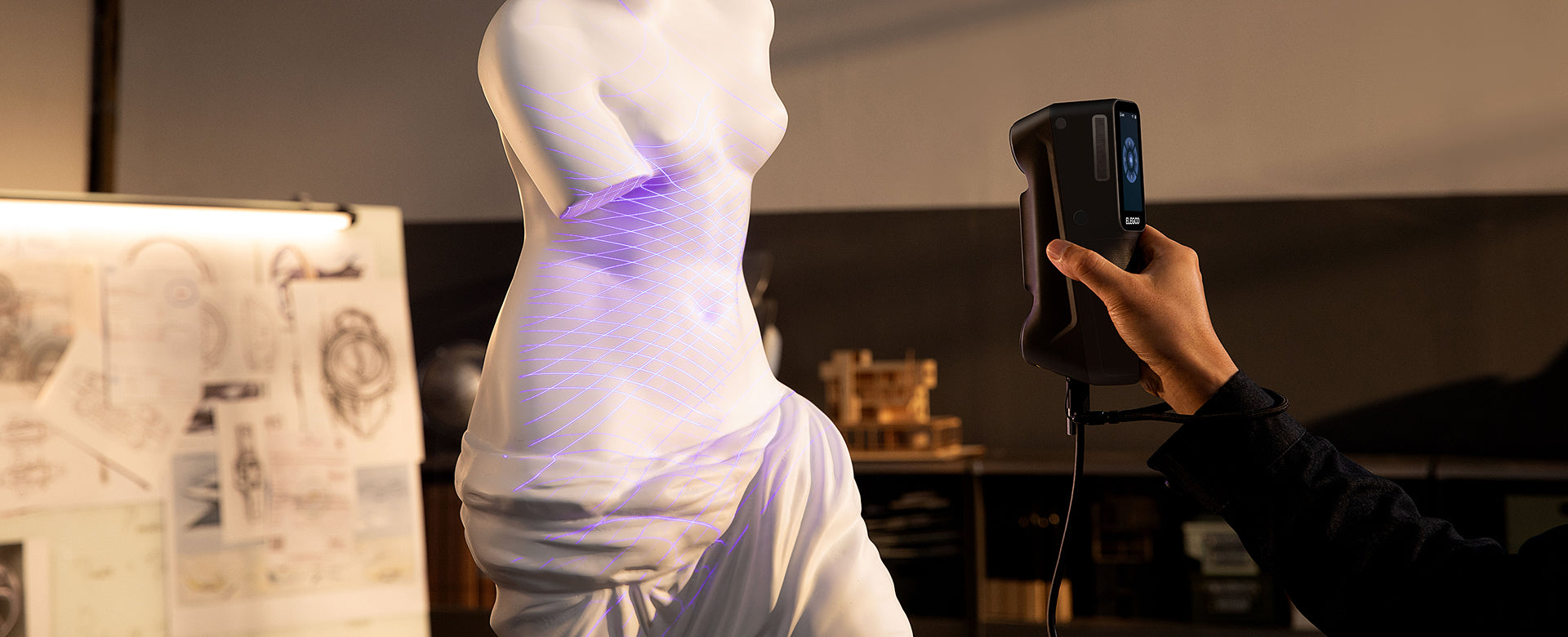
Un capot courbe, un petit raccord et un accessoire sculpté peuvent se trouver sur le même établi sans demander la même méthode de numérisation. ELEGOO M1 Ultra réunit plusieurs modes de capture dans un scanner portatif, pour choisir celui qui convient à la surface de l’objet.
ELEGOO M1 Ultra combine des lasers bleus croisés, parallèles et monolignes avec une lumière structurée proche infrarouge. Son écran tactile, la batterie et le mouvement de support Wi-Fi autour de l'objet, tandis qu'un PC Windows ou Mac compatible gère le flux de travail connecté. Ce guide explique ce que ces choix signifient, comment configurer un scan, et comment transformer la surface capturée en un design ou une impression utile.
À qui s’adresse le M1 Ultra ?
M1 Ultra convient aux fabricants, concepteurs et ateliers dont les projets changent de taille, de matériau et de détail. Un concepteur reconstruisant un boîtier d'outils courbé peut capturer la forme extérieure, changer les modes autour de fonctionnalités plus petites, et utiliser le résultat comme une référence dans CAD. Un fabricant d'accessoires peut utiliser le mode infrarouge pour une forme organique plus large.
Le besoin commun est de faire preuve de souplesse dans un espace de travail informatisé. Vous pouvez scanner par câble sur un banc fixe ou utiliser la capture sans fil lors de la marche autour d'un objet plus grand. L'écran place la distance de balayage, l'état et les paramètres de la clé près de votre prise en main; il ne remplace pas l'ordinateur connecté.
Si vous souhaitez capturer et traiter les données entièrement sur le scanner, cherchez un modèle autonome. Pour de simples entretoises ou plaques planes, mesurer puis dessiner en CAO peut être plus rapide. Le M1 Ultra est surtout utile lorsqu’une surface existante serait longue à reconstruire.
Caractéristiques du M1 Ultra en bref
Choisissez d’abord le mode de capture. La distance de travail, la résolution, la cadence et le volume minimal varient selon la méthode. L’exactitude annoncée pour le laser bleu ne s’applique pas au mode proche infrarouge.
| Fonctionnalité | Spécification | Dans quel cas l'utiliser |
|---|---|---|
| Balayage à grande vitesse | 34 lignes laser bleues croisées. Distance de travail : 200 à 600 mm. | Couvrir les surfaces exposées sur des parties moyennes et plus grandes. |
| Numérisation détaillée | 7 lignes laser bleues parallèles. Distance de travail : 160 à 400 mm. | Approcher les caractéristiques plus petites sur les objets petits et moyens. |
| Balayage des trous profonds | Une ligne laser bleue. Distance de travail : 200 à 600 mm. | Capturer les surfaces visibles dans des recoins et des espaces accessibles. |
| Numérisation NIR | Lumière structurée proche infrarouge avec vision binoculaire. Distance de travail : 170 à 1 200 mm. | Capturer des formes plus larges en utilisant la géométrie ou le suivi des textures. |
| exactitude spécifié par le constructeur | Laser bleu : jusqu’à 0,02 mm. Proche infrarouge : jusqu’à 0,05 mm. | Lire avec le mode indiqué et les conditions de mesure. |
| Laser bleu volumétrique exactitude | Valeur constructeur : 0,02 mm + 0,06 mm/m × L, où L est la longueur mesurée en mètres. | Considérez le comportement dimensionnel sur un objet plus grand. |
| Résolution 3D | Laser bleu : 0,05 à 2 mm. Proche infrarouge : 0,1 à 2 mm. | La résolution décrit une propriété différente de exactitude. |
| Volume minimal d'analyse | Laser bleu : 5 × 5 × 5 mm. Proche infrarouge : 150 × 150 × 150 mm. | Le guide de taille d'objet ne garantit pas que chaque petite fonctionnalité sera capturée. |
| Taux d'armature filaire en laser bleu | Jusqu’à 100 images/s à 1 520 × 1 200 et 80 images/s à 1 920 × 1 200. | Utilisez la résolution de capture pertinente lors de la planification d'une session filaire. |
| Taux de cadre sans fil de laser bleu | Jusqu’à 60 images/s à 1 520 × 1 200 et 50 images/s à 1 920 × 1 200. | L'exploitation sans fil a des limites différentes de la capture par fil. |
| Taux d'image NIR | Jusqu'à 30 fps | Une limite d'acquisition séparée pour le mode infrarouge. |
| Exemples de couverture à un seul cadre | Lignes croisées ou ligne unique : 621 × 480 mm à une distance de 600 mm. Proche infrarouge : 1 121 × 960 mm à 1 200 mm de distance. | La couverture dépend à la fois du mode et de la distance de travail. |
| Suivi | Laser bleu : suivi par marqueurs, marqueurs globaux ou sans marqueurs. Proche infrarouge : suivi par géométrie ou texture. | Choisissez autour des caractéristiques de surface reconnaissables et la préparation autorisée. |
| Écran et connexion | Écran tactile de 3 pouces, USB Type-C/USB 3.1 et Wi-Fi 6. | Voir les commentaires sur le scanner tout en restant connecté à un ordinateur compatible. |
| Puissance et manipulation | Batterie amovible de 4 800 mAh et batterie de rechange. Jusqu’à 1,5 h par charge. Poids avec batterie : 511 g. | Planifiez les changements de batterie et l'équipement complet dont vous avez besoin à l'objet. |
| Couleur et sortie | Placage de textures couleur sur 24 bits. Export en STL, OBJ, PLY et ASC. | Utiliser des formats de mailles pour des outils de modélisation ou de découpage compatibles; ASC transporte des données point-cloud. |
| Windows minimum | Windows 10/11 64 bits, Intel Core i7 de 7ᵉ génération, GPU NVIDIA dédié avec 6 Go de VRAM et 16 Go de RAM. | Vérifiez la configuration complète, y compris la mémoire graphique. |
| Recommandation Windows | Windows 10/11 64 bits, Intel Core i7 de 13ᵉ génération ou plus récent, NVIDIA GeForce RTX 4060 ou supérieur avec 8 Go de VRAM et au moins 32 Go de RAM. | Permettre de traiter des ensembles de données plus grands ou plus complexes. |
| Mac minimum | macOS 14 ou ultérieur, Apple M2 et 16 Go de RAM. | Un Mac compatible est nécessaire tout au long de la capture. |
| Recommandation Mac | macOS 14 ou ultérieur, Apple M4 ou ultérieur et au moins 32 Go de RAM. | Utilisez la configuration recommandée pour planifier un nouveau poste de travail. |
| Prix sur cette boutique | 1 599 € | Consultez le paquet sélectionné sur le Page produit M1 Ultra. |
Choisissez le mode selon la surface
Lignes croisées pour la forme générale
Commencez par les lignes croisées sur les grandes faces dégagées d’une pièce, par exemple celles d’un boîtier. Revenez ensuite sur les petits détails. Prévoyez assez de recouvrement entre les passages pour faciliter le suivi et l’alignement.
Lignes parallèles pour les petits détails
Le mode ligne parallèle est destiné à une capture détaillée. Un connecteur moulé avec des côtes étroites vous donne une raison de travailler plus près et de se concentrer sur la géométrie qui doit survivre nettoyage. Inspectez le maillage non texturé : un aperçu de couleur pointu ne peut prouver qu'il existe un bord fin dans la surface.
Ligne unique pour les creux accessibles
Un siège à vis encastré peut être plus difficile à capturer que le panneau environnant. Le mode monoligne vous donne un autre motif pour l'approcher, mais la lumière projetée et la vue de la caméra doivent atteindre la surface. Un passage intérieur autour d'un virage reste caché. Changez l'angle de vision lorsque c'est possible et planifiez une autre méthode de mesure ou de conception pour une géométrie inaccessible.
Proche infrarouge pour les formes plus grandes
La lumière structurée NIR utilise la géométrie ou la texture pour le suivi et offre une option sans marque pour les sujets plus grands. Pour un support en mousse en forme de main, des contours visibles et une trajectoire de capture constante peuvent aider à maintenir les vues recoupantes alignées. Gardez le sujet immobile et choisissez une distance de travail qui couvre les fonctionnalités utiles sans perdre les détails dont vous avez besoin.
Le changement de mode est utile lorsqu'il résout un problème de capture spécifique. Il ne supprime pas le besoin d'inspecter la couverture et d'aligner les données qui en résultent.
Préparez l’ordinateur et la connexion sans fil
Le M1 Ultra nécessite un PC Windows ou un Mac compatible pendant la numérisation. Son processeur embarqué prend en charge des tâches de capture, de compression et de traitement d’image, en partageant le travail avec l’ordinateur. La batterie et la connexion sans fil facilitent le déplacement de l’appareil ; elles ne le transforment pas en station autonome.
Sur un banc permanent, une connexion câblée permet de garder l'arrangement simple. Lors de la numérisation d'un panneau de véhicule fixe, la capture sans fil vous permet de vous déplacer autour de l'objet sans faire tourner un câble de données le long du même chemin. Placez l'ordinateur où il peut maintenir la connexion et où vous pouvez revoir le modèle avant de terminer la session.
Vérifiez le processeur, les graphiques, la mémoire et le système d'exploitation ensemble. Avoir le nom du bon processeur à lui seul n'établit pas la compatibilité. Les plus grandes captures ont également besoin d'espace pour le traitement, le stockage de fichiers et les outils de modélisation que vous comptez utiliser ultérieurement.
L'écran tactile maintient les retours de distance et les contrôles clés près de votre main. Pour les sessions plus longues, organiser la charge et les changements de batterie autour de l'enregistrement du projet. La batterie amovible est utile, mais ne supposez pas qu'elle supporte un échange à chaud ininterrompu.

Préparez la surface et interprétez les mesures
M1 Ultra prend en charge le balayage des surfaces noires et métalliques sans pulvérisation dans des conditions appropriées. Une coulée brute, un couvercle noir mat et un raccord poli miroir présentent encore des problèmes optiques différents. Vérifiez la finition réelle avant de planifier un workflow répété autour de la capture sans pulvérisation.
Les marqueurs et les revêtements ont des tâches différentes. Les marqueurs fournissent des références pour le suivi; un revêtement approprié peut rendre une surface optiquement difficile à mesurer. Sur un artefact précieux qui ne peut pas accepter non plus, établir une méthode de capture utilisable avant d'appliquer quoi que ce soit à l'original.
Les termes de mesure doivent également rester séparés. Accuracy décrit la proximité avec une référence; precision décrit la répétabilité. Les préoccupations de Résolution représentaient le détail ou l'échantillonnage, tandis que volumétrique exactitude concernait le comportement dimensionnel dans toute l'étendue d'un objet.
Le laser bleu exactitude spécifié par le fabricant est jusqu'à 0.02 mm dans les conditions indiquées. Ce n'est pas une garantie de tolérance pour chaque pièce de rechange finie. L'alignement, la préparation de surface, le travail CAD et l'impression peuvent tous affecter les dimensions finales. Pour un adaptateur équipé, indiquer le diamètre et les surfaces de siège qui commandent le montage et vérifier celles-ci séparément.
Réalisez votre premier scan
- PréparerSoutenez l'objet et suivez les instructions d'étalonnage.
- CaptureChoisissez un mode et collectez les vues qui se chevauchent.
- InspecterVérifie la couverture, le suivi et les joint à la numérisation.
- FinitionAlignez, nettoyez et exportez les données requises.
Commencez par un objet rigide et mat qui a des caractéristiques de forme reconnaissables. Un petit modèle décoratif est une tâche d'apprentissage plus facile qu'un contenant transparent ou un composant poli. Supportez-le pour que vous puissiez atteindre les côtés et le repositionner en toute sécurité.
Connectez le scanner à l'ordinateur compatible, suivez les instructions de configuration et d'étalonnage du logiciel, et choisissez un mode pour la taille de l'objet. Restez à l'intérieur de la plage de travail de ce mode en regardant l'aperçu. Déplacez-vous régulièrement et conservez suffisamment de surface partagée entre les vues pour que le logiciel suive l'objet.
Inspecter le résultat avant de changer d'orientation. Si le suivi est perdu ou si une région est manquante, récupérer une zone reconnaissable et saisir l'écart sous un angle utile. Pour scanner le dessous, repositionner l'objet et conserver suffisamment d'informations de géométrie ou de référence communes pour aligner les passes.
Repérez les contours dédoublés aux raccords. Supprimez du scan les points correspondant à la table et aux supports, puis créez et inspectez le maillage. Une cadence élevée ne garantit pas un travail plus rapide : l’accès aux surfaces, l’alignement et le nettoyage peuvent prendre plus de temps que le premier passage.
Du scan à la conception ou à l’impression
Le logiciel de M1 Ultra comprend l'alignement, le réduction du bruit, la fusion, le remplissage des trous, le lissage et la réparation du maillage. Ces outils aident à transformer les données capturées en une surface que vous pouvez utiliser dans d'autres logiciels. Conservez une copie non modifiée avant de faire des réparations.
Pour une reproduction décorative, retirez la géométrie non désirée, inspectez le dessous et conservez les détails qui comptent à la taille d'impression finale. Remplir un patch manquant peut être approprié pour une base d'affichage. Fermeture d'une véritable ouverture ou lissage d'un bord fin change l'objet.
Pour une pièce de rechange, prenez l'analyse dans CAD comme référence. Une poignée usée peut fournir le contour extérieur confortable pendant que vous reconstruisez sa prise pour s'adapter à l'arbre. Cette étape vous donne des dimensions et des dégagements intentionnels au lieu de reproduire les dommages.
Exportez un maillage compatible, confirmez l'échelle et préparez-le dans votre trancheur. Choisissez l'orientation, les supports, l'épaisseur du mur et les paramètres du matériau pour l'impression prévue. Testez une petite section contenant les caractéristiques d'accouplement avant d'imprimer un remplacement fonctionnel complet.
La texture couleur est utile pour l’archivage et la visualisation. Une impression monochrome dépend avant tout de la géométrie du maillage. Pour distinguer nuage de points, maillage et texture : le fonctionnement d’un scanner 3D.

Intégrer le M1 Ultra dans un projet
| Projet | Approche de capture utile | Fonctionne après la numérisation |
|---|---|---|
| Un couvercle de remplacement équipé | Capturer le contour extérieur et les régions de montage accessibles avec des modes laser appropriés. | Reconstruisez les caractéristiques de montage, fixez les dégagements et testez l'ajustement. |
| Une reproduction décorative détaillée | Utiliser la capture détaillée où le relief et les bords de la matière. | Inspecter sans texture, réparer soigneusement et préparer les supports. |
| Un accessoire plus grand ou une forme organique | Utilisez NIR où la taille, la surface et les caractéristiques de suivi de l'objet lui conviennent. | Aligner les orientations, inspecter la couverture et simplifier le maillage au besoin. |
| Une conception qui s'adapte à un ensemble existant | Capturer les surfaces environnantes et préserver les références dimensionnelles. | Concevoir le nouveau composant dans CAD et vérifier les interfaces critiques. |
L'analyse devrait répondre à une question de conception spécifique. Un modèle visuellement complet peut encore manquer le siège qui commande un ajustement, tandis qu'une analyse de référence non textuelle peut contenir tout ce qu'il faut pour construire une nouvelle pièce utile.
Choisissez votre équipement de numérisation complet
M1 Ultra est un ajustement fort lorsque plusieurs modes de capture et la manipulation sans fil intégrée résolvent des tâches récurrentes sur un poste de travail compatible. Commencez avec le paquet scanner, puis incluez toute mise à niveau d'ordinateur, les supports, la préparation de surface, et le logiciel de conception en aval de votre travail.
Pour choisir selon vos pièces, leur état de surface et l’équipement disponible, voici les ressources utiles : le guide d’achat par type de projet.
Pour choisir selon vos pièces, leur état de surface et l’équipement disponible, voici les ressources utiles : la fiche produit du M1 Ultra ; la gamme de scanners 3D ELEGOO.
Questions fréquentes
Le M1 Ultra peut-il fonctionner seul ?
Non. Pendant la capture, le M1 Ultra nécessite un PC Windows ou un Mac compatible. L’écran, la batterie et le Wi-Fi intégrés facilitent la prise en main lorsque le scanner est relié à cet ordinateur.
Quel mode choisir pour une petite pièce ?
Considérez le mode bleu-laser détaillé pour les petites fonctionnalités accessibles et le mode monoligne pour les récifs visibles. Vérifiez la distance de travail, la finition de la surface et la géométrie; le volume minimum de balayage à lui seul ne garantit pas que chaque détail sera capturé.
Peut-on numériser des surfaces noires ou métalliques sans spray ?
Il supporte la capture sans pulvérisation de surfaces noires et métalliques appropriées. Les résultats dépendent des conditions de finition et de capture. Les matériaux transparents et les surfaces hautement polies peuvent encore nécessiter une autre approche de préparation ou de mesure.
Le débit maximal du laser bleu est-il accessible sans fil ?
Non. Le maximum de 100 images/s s’applique à une connexion filaire en 1 520 × 1 200. À cette résolution, le maximum sans fil est de 60 images/s. Vérifiez la limite correspondant à votre connexion et à votre résolution.
Peut-on imprimer directement depuis le M1 Ultra ?
Vous exportez des données de balayage, inspectez et finissez le maillage, puis préparez-le dans un logiciel de tranchage. Les pièces fonctionnelles peuvent aussi nécessiter une reconstruction de CAD et des vérifications dimensionnelles avant l'impression.
Le M1 Ultra est-il compatible avec un Mac ?
Oui. Le minimum requis est un Apple M2, 16 Go de RAM et macOS 14 ou ultérieur. ELEGOO recommande un Apple M4 ou ultérieur avec au moins 32 Go de RAM.


