


 Centauri Carbon 2 Combo
 Centauri Carbon 2
 Centauri 2 Combo
 Centauri 2
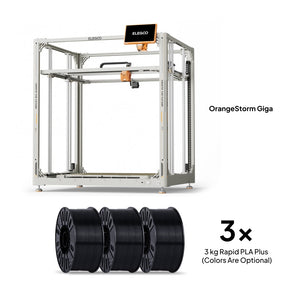
 Pack OrangeStorm Giga + 3x3 kg Rapid PLA Plus
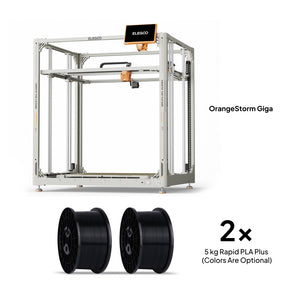
 Pack OrangeStorm Giga + 2 × 5 kg Rapid PLA Plus
 Pack fréquemment acheté avec l'OrangeStorm Giga(FBT)
 Pack tout-en-un de l'OrangeStorm Giga
 Neptune 4 Max
 Neptune 4 Plus
 Neptune 4 Pro
 Neptune 4
 Mars 5 Ultra
 Mars 5
 Mars 4 Ultra
 Mars 4
 Saturn 4 Ultra 16K
 Saturn 4 Ultra
 Saturn 3 Ultra
 Saturn 4
 Jupiter 2
 Pack Jupiter 2 avec Mercury Plus V3.0
 Pack Jupiter 2 avec Mercury XS
 Jupiter 2 Pro Bundle – Mercury Plus V3.0 & Résine
 Mercury Plus V3.0
 Mercury XS Bundle
 Mercury X Bundle
 Mercury Plus V2.0
 Cartes de Visite Métalliques (300 Pièces)

 M1 Ultra
 Centauri Carbon 2 Combo + M1 Ultra
 Centauri Carbon 2 Combo + M1 Ultra + 4 kg Filament
 Saturn 4 Ultra 16K + M1 Ultra
 Saturn 4 Ultra 16K + M1 Ultra + 2 kg Resin
 Filament PLA 10 kg
 Filament PLA Gris 10 kg (RFID)
 Filament PLA Basique 10 kg
 Filament PLA Bois 10 kg
 Filament PLA Marbre 10 kg
 Filament PLA Plus 10 kg
 Édition emoji® Brand du PLA (RFID)
 PLA Glow
 PC-FR
 PLA Basique
 PETG Translucent
 PLA Marble
 Résin Standard 12 kg
 Résine Standard 8K 12 kg
 Résine ABS-like 8K V3.0 12 kg
 Résine à Base de Plantes 12 kg
 Résine Tough 12 kg
 Résine Lavable à l'eau 8K 12 kg
 PLA
 PLA Plus
 PLA Pro
 RAPID PLA Plus
 PLA Wood
 Bobine de Filament 3 kg
 Bobine de Rapid PLA Plus 5 kg
 Pack de filaments mini de 250 g
 PLA (RFID) emoji® Brand Edition Filament 10 kg
 PLA CMYK
 PLA Mat
 PLA Silk
 PLA Galaxy
 PLA Sparkle
 PLA métallique
 Filament PLA Mat 10 kg
 Filament PLA Silk 10 kg
 Filament PLA Galaxy 10 kg
 PLA-CF
 Filament PLA-CF 10 kg
 RAPID PETG
 PETG Pro
 PETG-CF
 PETG-GF
 Filament RAPID PETG 10 kg
 Filament PETG Pro 10 kg
 Filament PETG-CF 10 kg
 Filament PETG-GF 10 kg
 PETG Translucent Filament 10 kg
 TPU 95A
 Rapid TPU 95A
 PC
 TPU 72D
 PC-FR Filament 10 kg
 Filament PC 10 kg
 Filament Rapid TPU 95A 10 kg
 Filament TPU 95A 10 kg
 ASA
 ABS
 ASA-CF
 ASA-CF Filament 10 kg
 Filament ABS 10 kg
 Filament ASA 10 kg
 PAHT-CF
 PET-CF
 PPS-CF
 Filament PAHT-CF 10 kg
 H1 HT
 Kit de sacs de stockage sous vide pour filaments(20 Pcs)
 Pack de Colle Liquide PEI (2 pièces)**
 Kit de tournevis électrique
 Kit de peinture 3D
 Bobine réutilisable
 3D Printer Tool Kit
 Pâte de durcissement UV rapide

 Résine ABS-like Lavable à l'eau
 Résine ABS-Like Ultra
 Résine Tough
 Résine ABS-like Lavable à l'eau 12 kg
 Résine ABS-Like Ultra 12 kg
 Résine Standard 8K
 Résine Standard
 Résine Standard V2.0
 Résine Standard Rapid
 Résine ABS-Like 12 kg
 Résine Standard Rapid 12 kg
 Résine Standard V2.0 12 kg
 Résine Lavable à l'eau V2.0
 Résine Lavable à l'eau
 Résine Lavable à l'eau 8K
 Résine lavable à l’eau 8K V2.0
 Résine ABS‑Like lavable à l’eau 8K
 Résine Lavable à l'eau 12 kg
 Résine Lavable à l'eau V2.0 12 kg
 Résine ABS-like V3.0
 Résine ABS-like V3.0 Pro
 Résine ABS-like 8K V3.0
 Résine ABS-like V3.0+
 Résine ABS-Like
 Résine ABS-like V2.0
 Résine ABS-like V3.0+ 12 kg
 Résine à Base de Plantes
 Résine Standard à Base de Plantes
 Détergent pour Résine Photopolymère 5 kg

 CANVAS pour Centauri Carbon 2 / Série Centauri 2
 CANVAS pour Centauri Carbon
 Purificateur d'air Marsmate
 Mini Air Purifier 2 Pcs
 Purificateur d'air USB (2 pièces)
 Filtre à Charbon Actif pour Marsmate
 Mini Chauffage
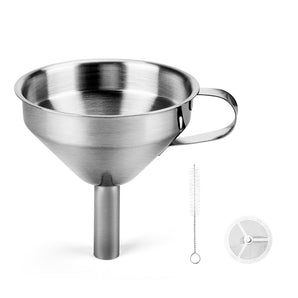
 Entonnoir en acier inoxydable pour impression 3D
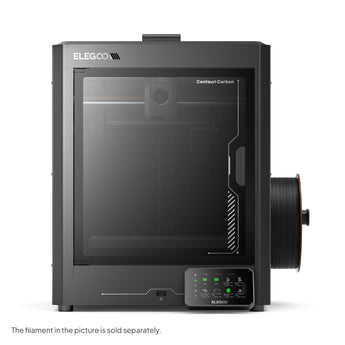
 Pour la série Centauri
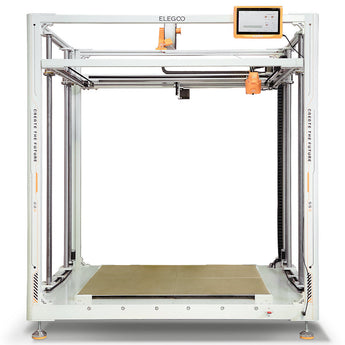
 Pour OrangeStorm Giga
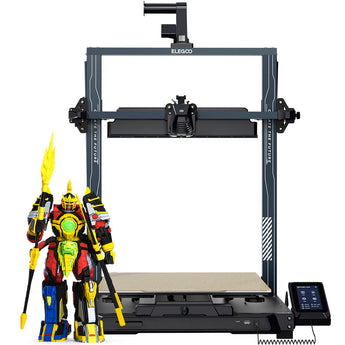
 Pour la série Neptune 4
 Pour la série Neptune 3
 Pour la série Mars
 Pour la série Saturn
 Pour la série Jupiter
 Écran LCD
 Plateau d'impression
 ACF/FEP/PFA
 Réservoir de résine
 Seau de Rinçage pour Mercury X/XS Bundle
 HandMold UV Cure Putty
 Marqueurs réfléchissants pour le M1 Ultra
 Marqueurs réfléchissants pour le M1 Ultra(Φ3 mm × 800 pièces)




















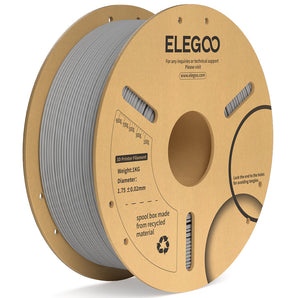

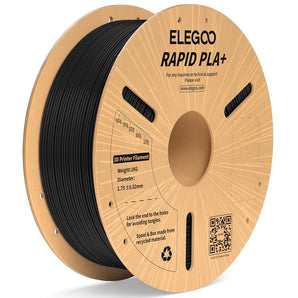


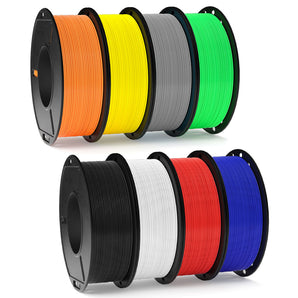


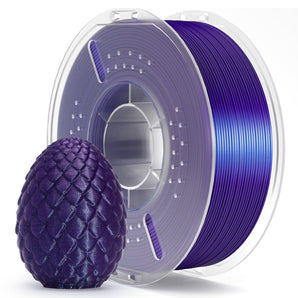



















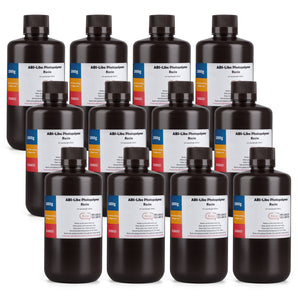
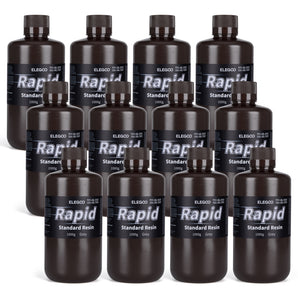
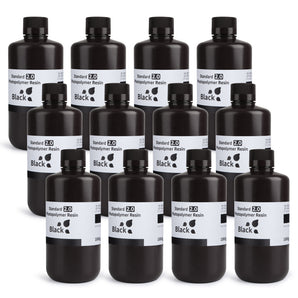


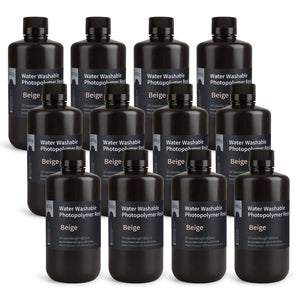



























Dans ELEGOO Slicer, sélectionnez votre imprimante et votre filament, ouvrez le modèle, puis cliquez sur Slice Plate pour visualiser le trajet de la buse. Sur la Centauri Carbon de première génération, choisissez Export G-code File pour enregistrer le fichier sur une clé USB.
Faisons-le avec un petit bateau. Vous aurez besoin d'un Centauri Carbon original avec sa buse de 0,4 mm, d'une bobine de ELEGOO PLA Basic et du modèle 3DBenchy monobloc. À la fin, vous disposerez d’un fichier que vous pourrez modifier à nouveau et d’un fichier séparé que l’imprimante pourra exécuter. Si vous configurez une imprimante 3D LCD pour Mars ou Saturne, utilisez le logiciel répertorié pour votre modèle dans notre Centre de téléchargement. Les paramètres de buse et de filament s'appliquent ici à une imprimante 3D FDM.
Table des matières
Choisir les profils de votre imprimante
Téléchargez le programme d'installation de votre système d'exploitation. Sur un Mac, consultez À propos de ce Mac si vous choisissez entre les versions Apple Silicon (arm64) et Intel (x86_64). Lors de la configuration, ajoutez le Centauri Carbon d'origine et sélectionnez la buse de 0,4 mm. Il existe plusieurs imprimantes avec « Centauri » dans le nom, alors prenez une seconde pour lire le nom en entier avant de continuer.
Démarrez un nouveau projet et ouvrez Prepare. Pour ce bateau, les trois noms prédéfinis dans la bibliothèque de profils v1.5.3.5 sont :
| Sélecteur | Préréglage pour cet exemple | Ce à quoi vous correspondez |
|---|---|---|
| Imprimante | Elegoo Centauri Carbon 0.4 nozzle | La machine et la buse physiquement installées dedans. |
| Filament | Elegoo PLA Basic @ECC | Le matériau sur la bobine. Si vous avez chargé un autre matériau, choisissez son profil correspondant. |
| Processus | 0.20mm Standard @Elegoo CC 0.4 nozzle | La hauteur de couche prévue. Une couche de 0,20 mm est un choix normal avec une buse de 0,4 mm. |
Regardez maintenant la plaque d’impression dans l'imprimante. Faites correspondre la face pointant vers le haut avec le type de plaque dans Préparer. Si vous imprimez sur du PEI texturé, sélectionnez cette surface. Après l'avoir changé, vérifiez la température du lit de première couche dans les paramètres du filament. Nos notes de version sur la sélection des plaques soulignent cette vérification, car la même bobine peut avoir des températures de lit différentes pour différentes surfaces. Ajouter une plaque crée un autre espace de travail virtuel ; utilisez le sélecteur de type de plaque pour changer la surface.
Orienter le bateau dans l’onglet Prepare
Téléchargez le 3DBenchy.stl d'une seule pièce de Creative Tools. Sur GitHub, utilisez Download raw file. Faites glisser le STL sur la plaque d’impression dans Préparer. La cheminée doit pointer vers le haut, le fond plat de la coque doit reposer sur la plaque et le bateau doit mesurer 60 mm de la proue à la poupe à son échelle d'origine. Un zoom avant peut faire en sorte qu'un petit modèle remplisse l'écran, alors vérifiez les dimensions avant de modifier l'échelle.

Laissez les supports désactivés pour cet exemple. Le guide d'impression du concepteur utilise la cabine ouverte et la coque incurvée pour montrer comment l'imprimante gère les surplombs et les ponts. Si votre bateau est arrivé sur le côté, retournez à la section Préparation et utilisez Poser sur la face pour poser le dessous plat sur le lit. Allumer des supports ne ferait que soutenir un bateau orienté dans la mauvaise direction.
Trancher le modèle et examiner les couches
Cliquez sur Slice Plate et ouvrez Preview. Faites glisser la poignée supérieure du curseur vertical vers le premier calque. Cela change la partie du bateau que vous pouvez voir. Le curseur horizontal vous permet de suivre les mouvements de la buse dans le calque sélectionné. Essayez ces trois arrêts avant d’exporter :
- Bas de la coque. Recherchez une empreinte plate en forme de bateau. Les petites lettres en retrait peuvent laisser des espaces dans le motif. Une ligne étroite le long d’un seul côté du bateau est une raison pour revenir en arrière et vérifier son orientation.
- À mi-hauteur des fenêtres de la cabine. Recherchez les chemins autour des ouvertures des fenêtres. L’espace que vous verrez éventuellement doit être ouvert. Si vous voyez des lignes à l'intérieur, modifiez le jeu de couleurs d'aperçu sur Type de ligne. Les déplacements traversent l'espace vide sans déposer de filament ; les lignes marquées comme support signifient que vous devez revérifier vos paramètres de support.
- Haut de la cheminée. Déplacez le curseur vers les dernières couches. Vous devriez voir le petit rebord autour de l’ouverture de la cheminée. C'est également une vérification utile que vous avez un aperçu de l'ensemble du bateau après avoir inspecté une seule couche.

Si vous modifiez l'orientation, l'échelle ou tout autre paramètre d'impression dans Préparer, cliquez à nouveau sur Slice Plate. Lisez les estimations de temps et de matériel à partir de cette nouvelle tranche. Le préchauffage de votre imprimante et les vérifications qu’elle effectue avant l’impression peuvent ajouter du temps.
Nous avons tranché le 3DBenchy de 60 mm dans ELEGOO Slicer v1.5.3.5 avec les profils ci-dessus, une plaque PEI texturée, un remplissage de 15 % et les supports désactivés. Le G-code compte 240 couches. Avec ces réglages, le logiciel estime la durée à 34 min 23 s et la consommation à 11,74 g de filament.

Enregistrer le projet et exporter le G-code sur clé USB
Utilisez Save Project As pour conserver une copie modifiable, par exemple Benchy-PLA.3mf. Ouvrez ce fichier sur votre ordinateur lorsque vous souhaitez essayer une hauteur de couche différente sans tout reconfigurer.
Une fois la plaque tranchée, ouvrez le menu d'action en haut à droite et choisissez Export G-code File. Enregistrez la sortie sous Benchy-PLA.gcode sur la clé USB. Vous pouvez d'abord l'enregistrer sur votre ordinateur et le copier. Éjectez le lecteur, branchez-le sur votre Centauri Carbon et sélectionnez le fichier G-code sur l'imprimante. Cet itinéraire fonctionne sans coupler l'imprimante via Wi-Fi.

Le lecteur s'ouvre, mais le bateau est manquant. Vérifiez le nom complet du fichier sur votre ordinateur. Si tout ce que vous avez copié était 3DBenchy.stl ou Benchy-PLA.3mf, revenez à la plaque tranchée et exportez le G-code. Changer l’extension à la main ne créera pas de chemins de buses.
Que regarder au démarrage de l’impression ?
Regardez le premier aperçu de la coque. Il doit rester là où la buse le pose pendant que les lignes suivantes se remplissent à côté. Si un bord se soulève et suit la buse, arrêtez l’impression tant qu’il est petit. Vérifiez que la plaque est bien en place, que la surface sélectionnée correspond à celle tournée vers le haut et que la zone d'impression est propre. Notre guide de première couche et d'étalonnage montre ce qu'il faut vérifier si le même point continue de se soulever.
Une fois l’impression refroidie, tenez le bateau face à la lumière et regardez à travers la cabine. Cette ouverture est la même que celle que vous avez inspectée dans Aperçu. Pour votre prochain modèle, répétez cette vérification sur une caractéristique qui vous tient à cœur : un trou de vis qui doit rester dégagé, par exemple, ou un couvercle qui doit s'adapter. Cette habitude se perpétue lorsque vous changez de modèle ou passez à une autre imprimante 3D.


